在 AI 时代,市面上涌现了越来越多优秀的智能体(Agent),比如 OpenClaw、QwenPaw、Hermes 等。我们渴望拥有一个完全私有、安全且不受干扰的空间来管理这些智能体,而不是将它们分散在微信、Telegram 等社交软件中。 今天,我想向大家介绍我基于开源项目 VoceChat(https://doc.voce.chat/zh-cn/) 二次开发的一款私人聊天平台 —— CocoChat。它旨在解决个人用户对轻量级、私有化 AI 助理管理的需求。
一、为什么是 CocoChat?
你可能会问,市面上不是已经有 Telegram、WhatsApp 这种可以接入机器人的应用吗?或者企业微信、钉钉也能用。
确实如此,但它们各有痛点:
- 国际应用(Telegram等): 在国内访问体验极差,且数据在境外。
- 办公软件(企微/钉钉): 过于臃肿,且主要面向办公场景,缺乏私密性。
- 其他开源方案(Rocket.Chat等): 部署复杂,配置繁琐,对个人用户不友好。
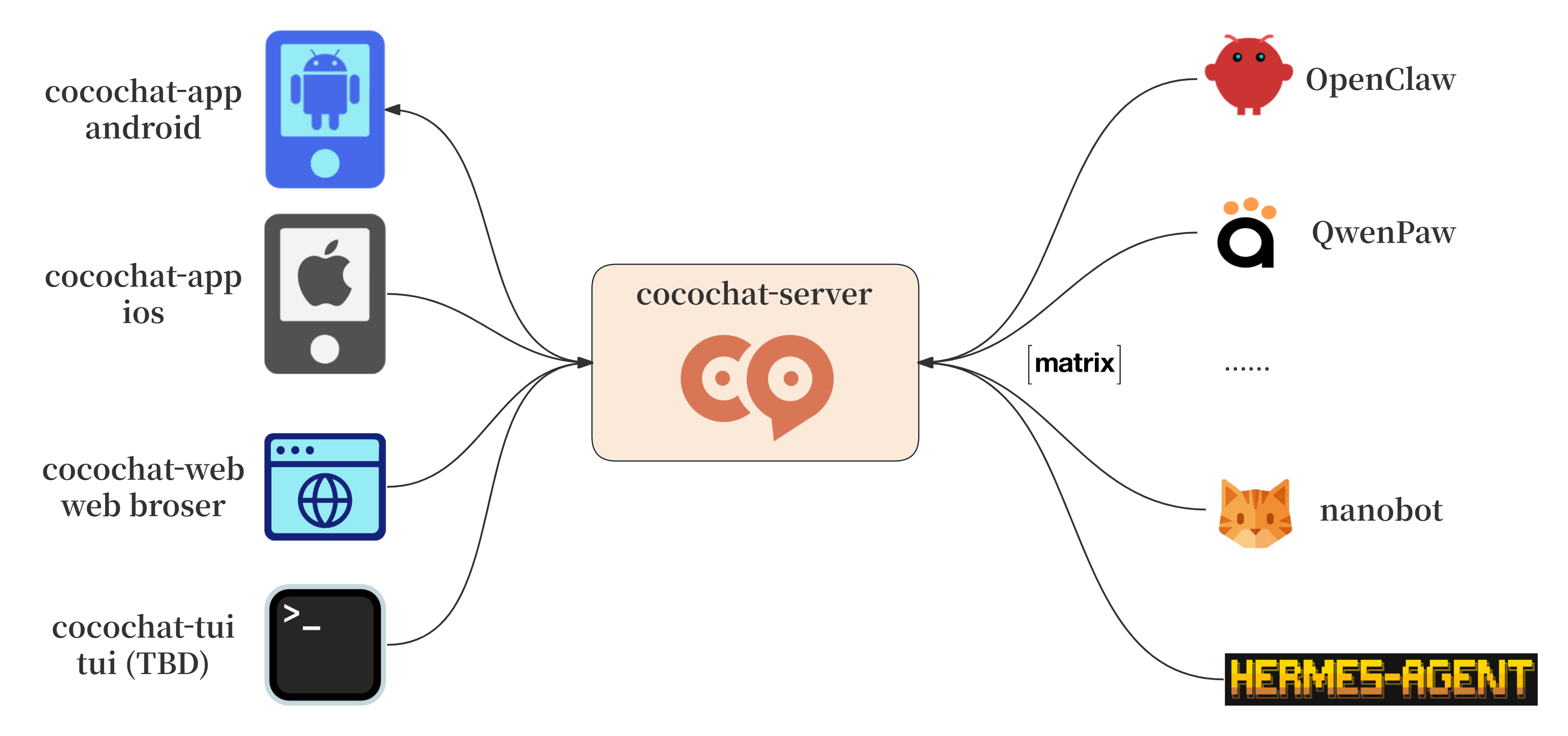
CocoChat 的诞生正是为了解决这些问题。它继承了 VoceChat 的极致轻量和多端共通特性,并通过 Matrix 协议 实现了与市面上主流 AI 智能体的无缝对接。
简单来说,CocoChat 就是你手机里的“钢铁侠战衣”,一个完全私有、安全、且只属于你一个人的 AI 助理中心。
二、快速部署:Docker 一键启动
部署 CocoChat 非常简单,你只需要一台云服务器(阿里云、腾讯云、华为云均可,推荐 Debian 12 或 Ubuntu 系统)。以下以 Ubuntu 24.04 为例:
1. 安装 Docker 环境
|
|
2. 拉取镜像
由于 Docker Hub 国内访问困难,建议使用国内镜像源:
|
|
3. 运行容器
推荐将数据挂载到本地目录,防止容器删除后数据丢失:
|
|
提示: 默认端口是 3000,如果需要修改,可以调整 -p 后面的端口号。
手动编译
如果你需要手动编译,请参考 github 项目地址。
三、初始化与使用
部署完成后,访问 http://你的服务器IP:3000 即可进入初始化页面。
1、初始化
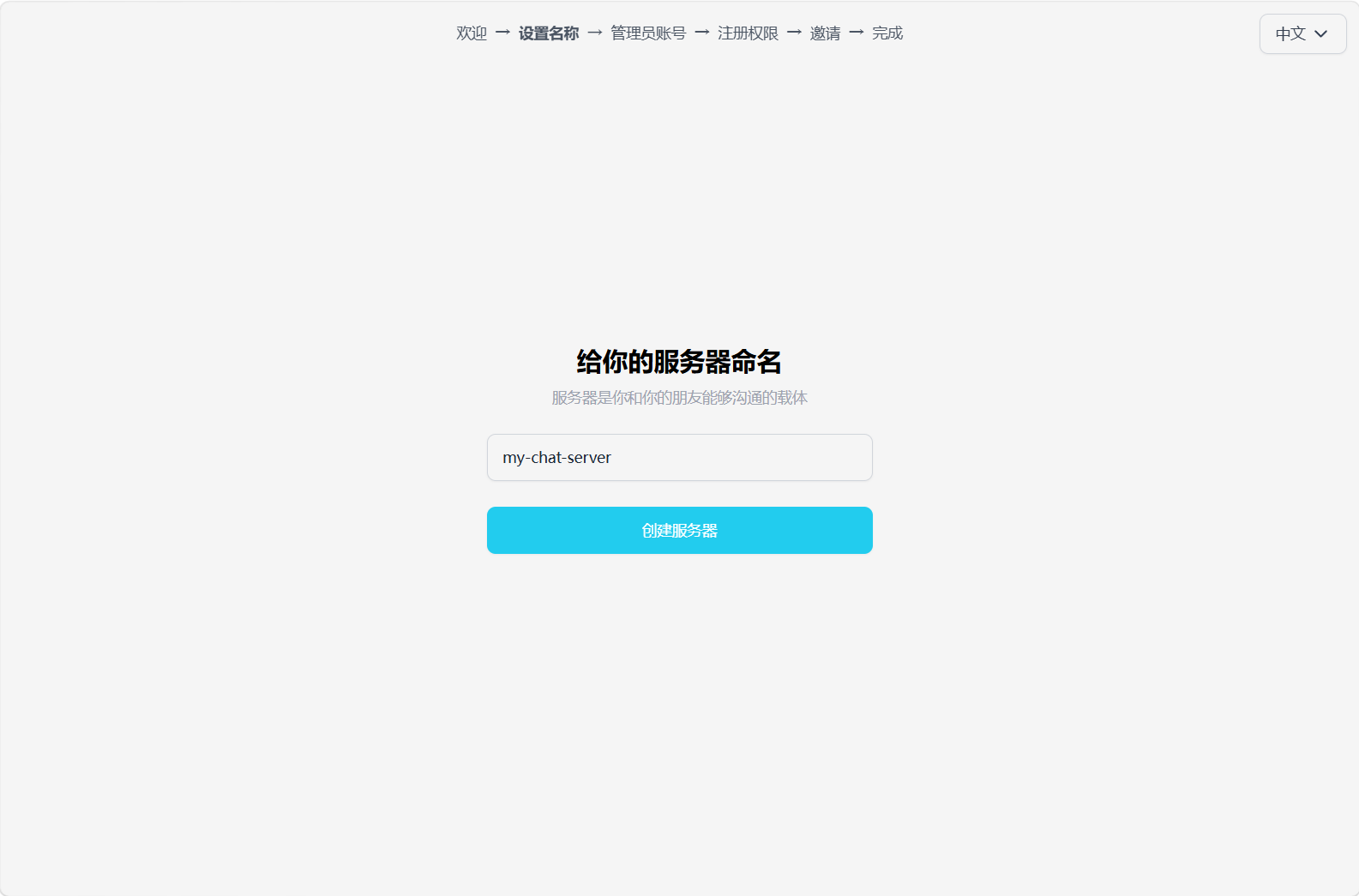
输入服务器名称、管理员邮箱和密码,即可完成安装。
用户注册
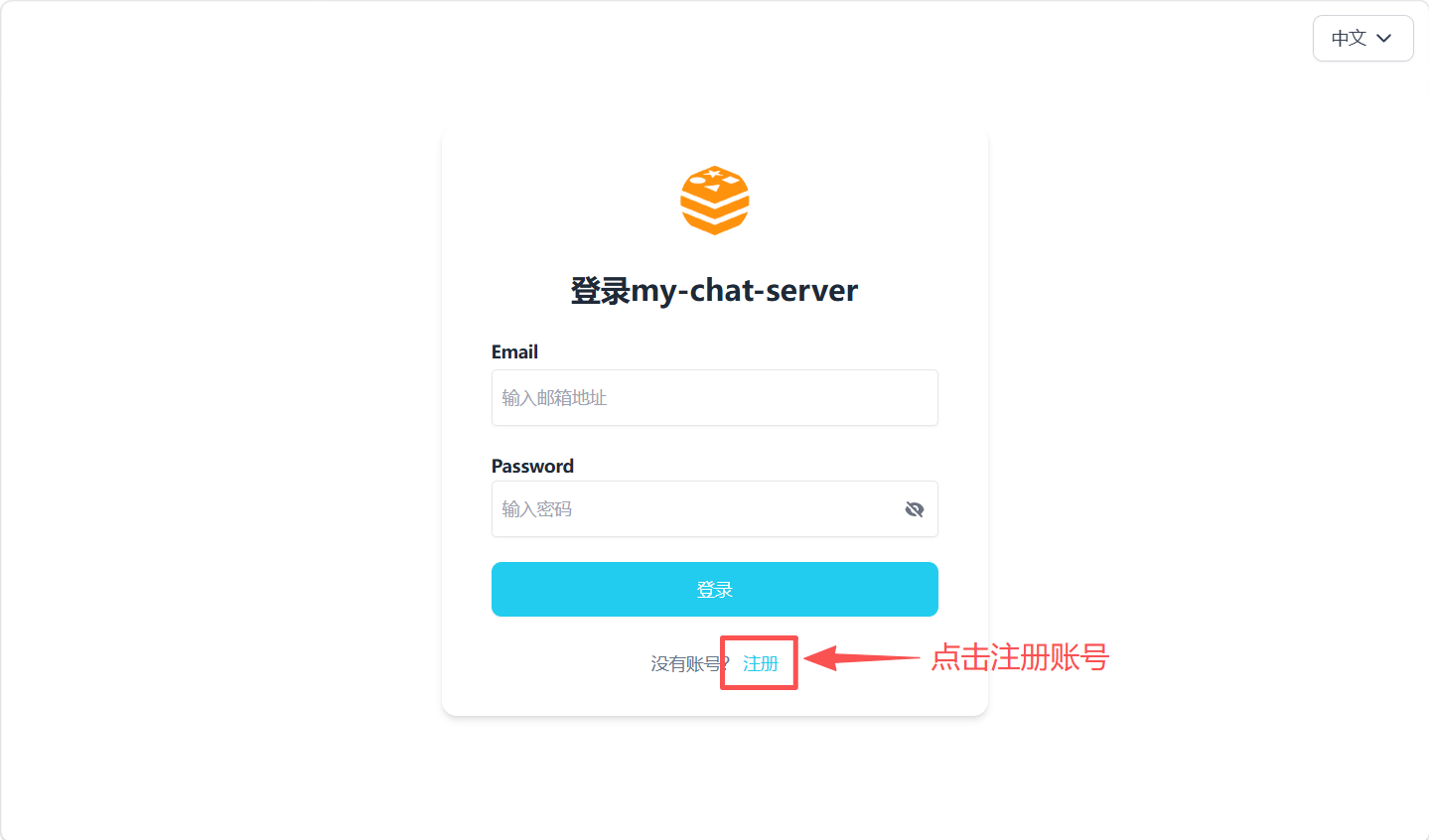
首页点击注册。注意,CocoChat 不强制验证邮箱真实性,只要格式正确即可注册登录。
WEB端
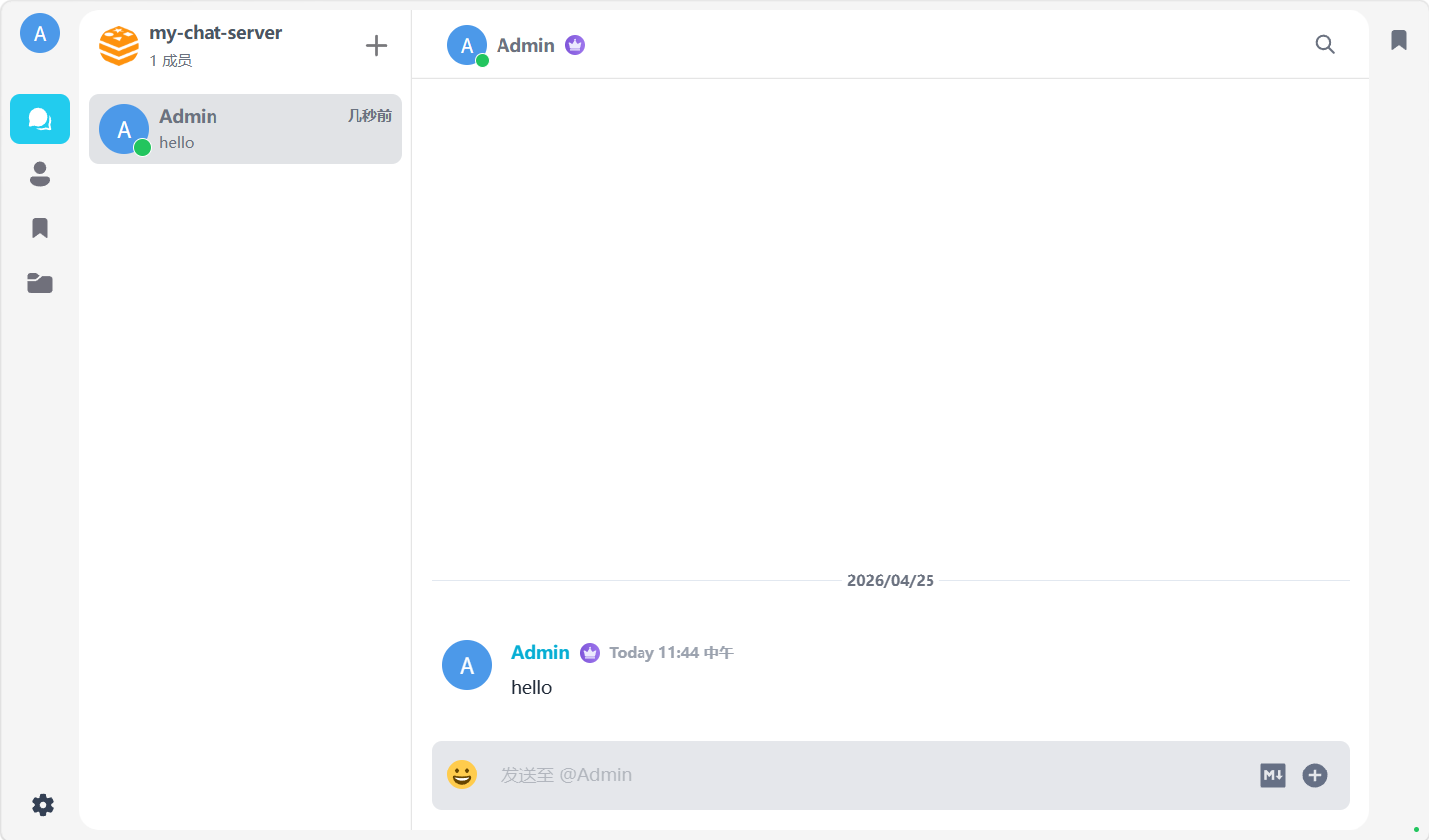
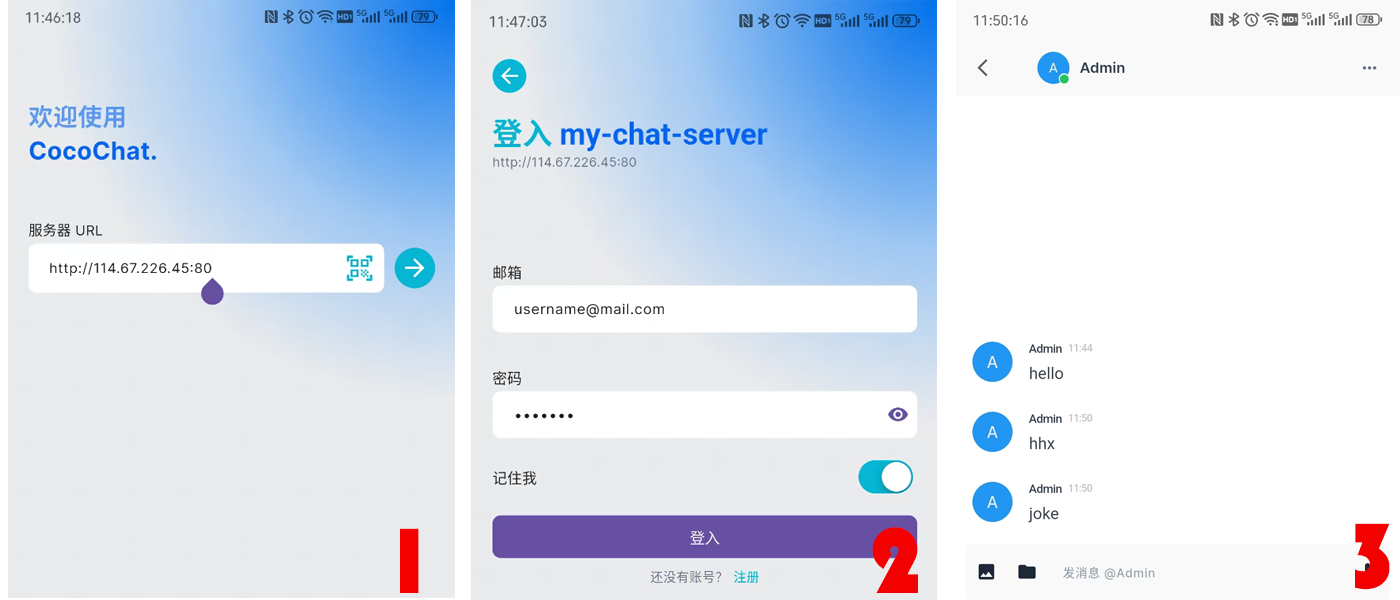
在浏览器中输入服务器地址和端口号,登录页面输入邮箱账号和密码,登录成功即可使用。
移动端
安卓用户可下载 APK 安装包(iOS 版本目前暂未编译,后续会跟进)。
安卓APK下载地址:
首页输入服务器的地址和端口号,然后在登录页面输入邮箱和密码完成登录即可使用。
四、接入 AI 智能体
CocoChat对VoceChat做了二次开发,可以快速接入各种 AI Agent。其实现原理是通过配置智能体的 Matrix 频道,将机器人接入到 CocoChat 服务中。
这里以 QwenPaw 为例,其他智能体(OpenClaw, Hermes 等)的配置逻辑大同小异。
1、创建机器人
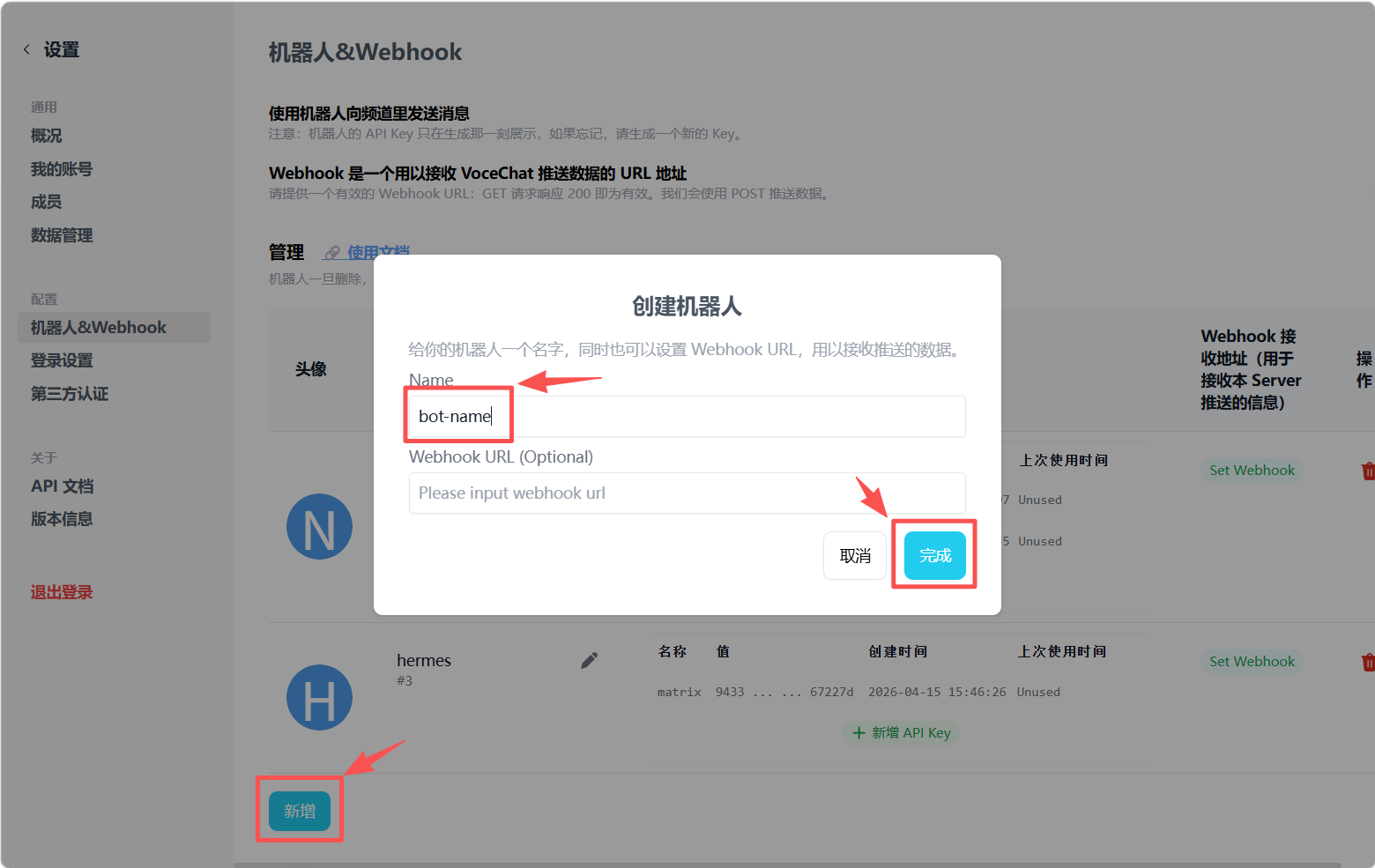
以管理员身份登录 CocoChat 控制台,进入 “机器人 & Webhook” 菜单,点击创建机器人。
- 名称: 随便起,比如
QwenBot。 - Webhook URL: 可选,用于接收推送数据,在matrix协议连接机器人的情况下没有用。
2、设置密码或API Key
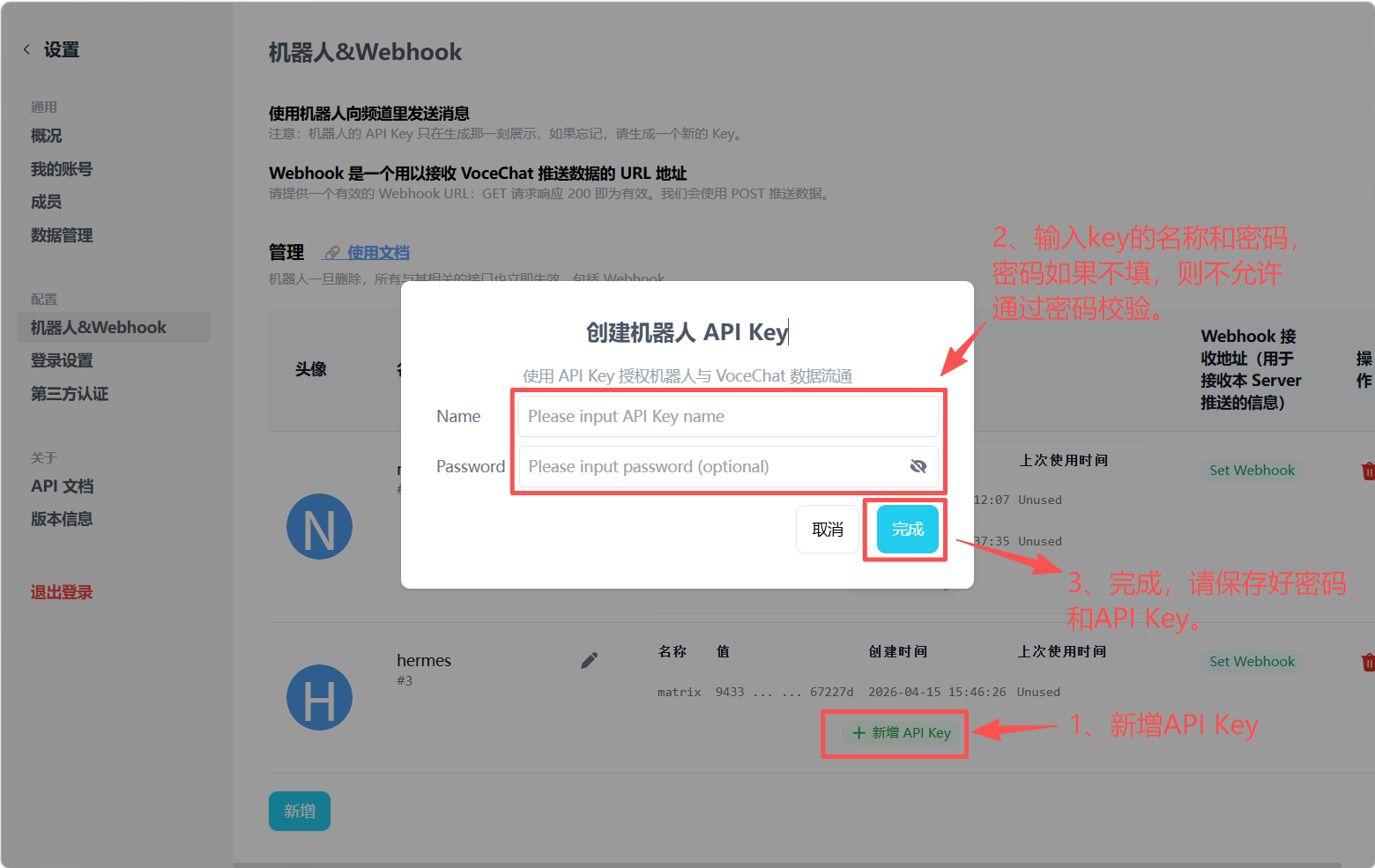
机器人创建成功后,点击“新增API Key”创建机器人密码和Key,请妥善保管这两个信息,后续matrix接入的时候会用到。
3、配置Matrix频道
QwenPaw有两种方式配置 Matrix 频道,其他智能体的配置方式可参见本节最后部分。
方式一: 在 Console 中配置
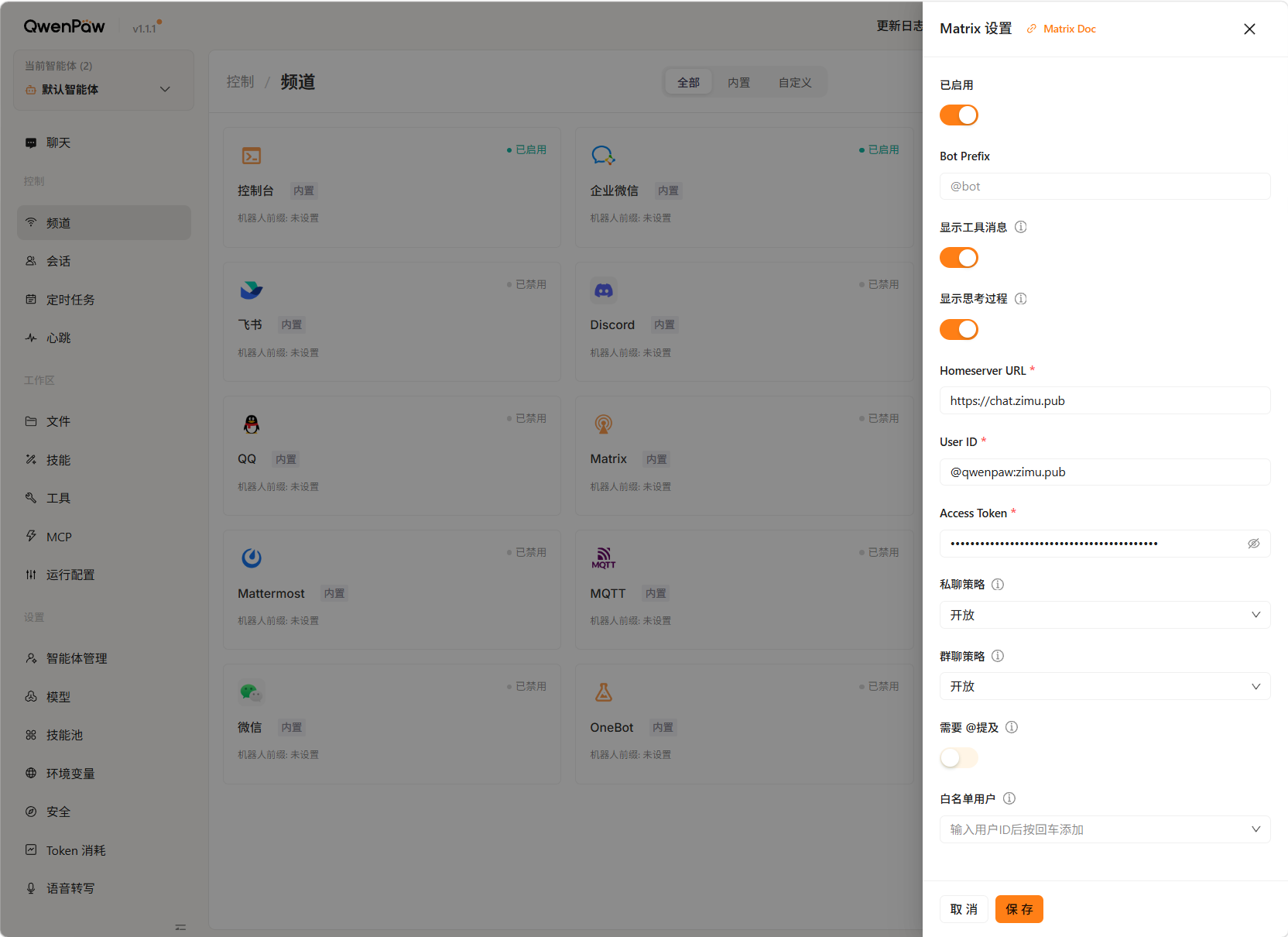
前往 控制 → 频道,点击 Matrix,启用后填写:
- Homeserver URL: 填写你的 CocoChat 服务器地址,格式为
https://你的域名或IP:端口。 - User ID: 填写刚才创建机器人得到的 ID。
- Access Token: 填写刚才生成的 Token。
方式二:编辑配置文件 (agent.json)
如果你是在本地运行智能体,找到 agent.json 文件(路径通常为 ~/.qwenpaw/workspaces/default/agent.json),在 channels 中添加 matrix 配置:
|
|
保存后,智能体通常会自动重载配置。
其他智能体的配置方式大同小异,注意目前cocochat仅支持一对一聊天加密,不支持群组聊天加密,因此开启e2ee加密选项的情况下可能有不稳定的情况。
4、开始对话
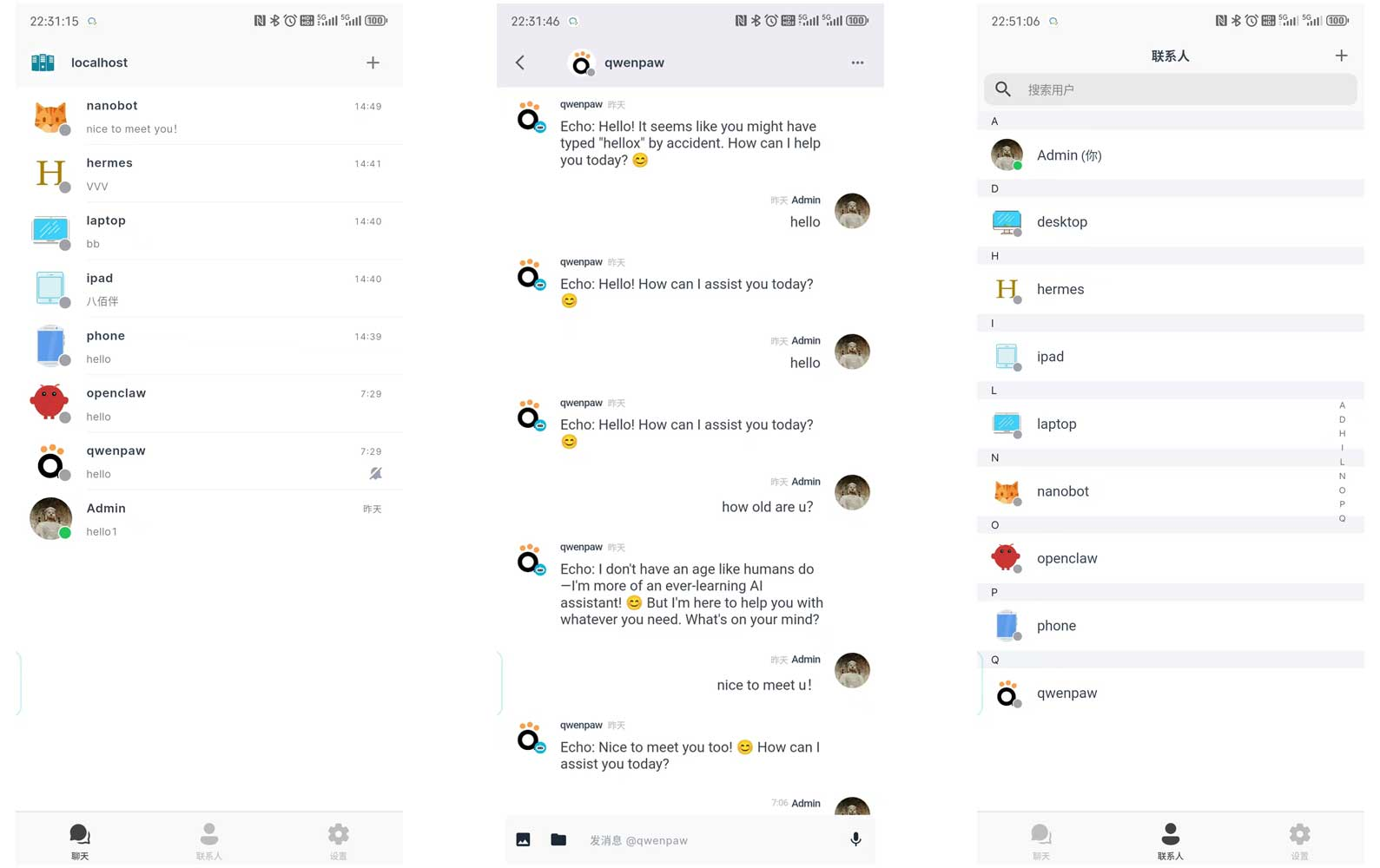
配置成功后,你的机器人就会出现在好友列表中。直接点击对话,发送“Hello”,如果能收到回复,说明链路已经打通!
注意事项
- 加密限制: 目前加密通讯功能尚不稳定,还在逐步完善过程中。如果agent开启了e2ee机密,可能存在不稳定的情况。
- 域名与反向代理: 建议申请域名并通过 Nginx 进行反向代理,这样可以使用 HTTPS 协议,不仅更安全,也能避免部分网络环境下的连接问题。
5、结语
通过 CocoChat,你可以将散落在各处的 AI 能力汇聚到一个私有的空间里。无论是处理日常任务,还是进行复杂的自动化操作,它都能成为你得力的助手。如果你在部署或使用过程中遇到任何问题,欢迎在评论区留言交流。
GitHub 地址: https://github.com/winbomb/cocochat-server.git
下一篇博客,我将详细介绍如何申请域名、配置备案以及 Nginx 反向代理,敬请期待!